



Egyre gyakoribb, hogy az ügyfeleink Canvában készült grafikai anyagok nyomtatását kérik. A felhasználók azért szeretik a Canvát, mert már az ingyenes verzióban is rengeteg sablon áll rendelkezésre, így gyorsan és egyszerűen készíthetnek igényesen kinéző szórólapokat és más nyomdatermékeket.
Ugyanakkor sokszor előfordul, hogy a legegyszerűbb beállításokkal sincsenek tisztában, és az alapvető nyomdai szabályok sem ismertek számukra. Emiatt a nyomtatásra küldött anyag gyakran nem lesz nyomdakész: a montírozás, a nyomtatás és a vágás problémás lehet, ami az ügyfélnek plusz költséget, a nyomdásznak pedig sok felesleges e-mailt, az anyagba való kéretlen belenyúlást és rengeteg időráfordítást okoz.
Ebben a cikkben összegyűjtöttem azokat a Canva-beállításokat, amelyek használatával a nyomdászok homlokán kisimulnak a ráncok. Az itt bemutatott megoldások az ingyenes verzióban is elérhetők. Ha valamelyik funkció csak az előfizetéses (fizetős) verzióban használható, azt külön jelezni fogom.
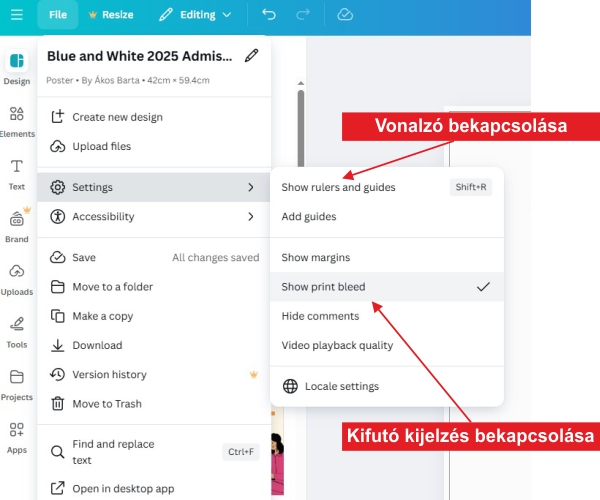 A vonalzó használata nem kötelező, mégis hasznos, mert azonnal láthatóvá válik a kiválasztott sablon mérete. Sok sablon milliméterben (mm) van megadva, máskor inch-ben (in) látjuk, (ilyenkor 25,4-gyel kell megszoroznunk az inch-ben mért értéket, hogy megkapjuk mm-ben). Ha az egeret rávisszük bármelyik vonalzóra és lenyomott egérgombbal a kép fölé visszük az egeret, akkor magunkkal viszünk egy segédvonalat is, amit a grafikára helyezve jól tudunk használni a pozicionáláshoz.
Néhány sablon nagyon nagy méretű, ilyenkor a nyomdának kell majd kicsinyítenie az anyagot. Előfizetés esetén a Canvában közvetlenül beállíthatjuk a kimeneti méretet is, így már eleve megfelelő méretekben készíthetjük el a dokumentumot.
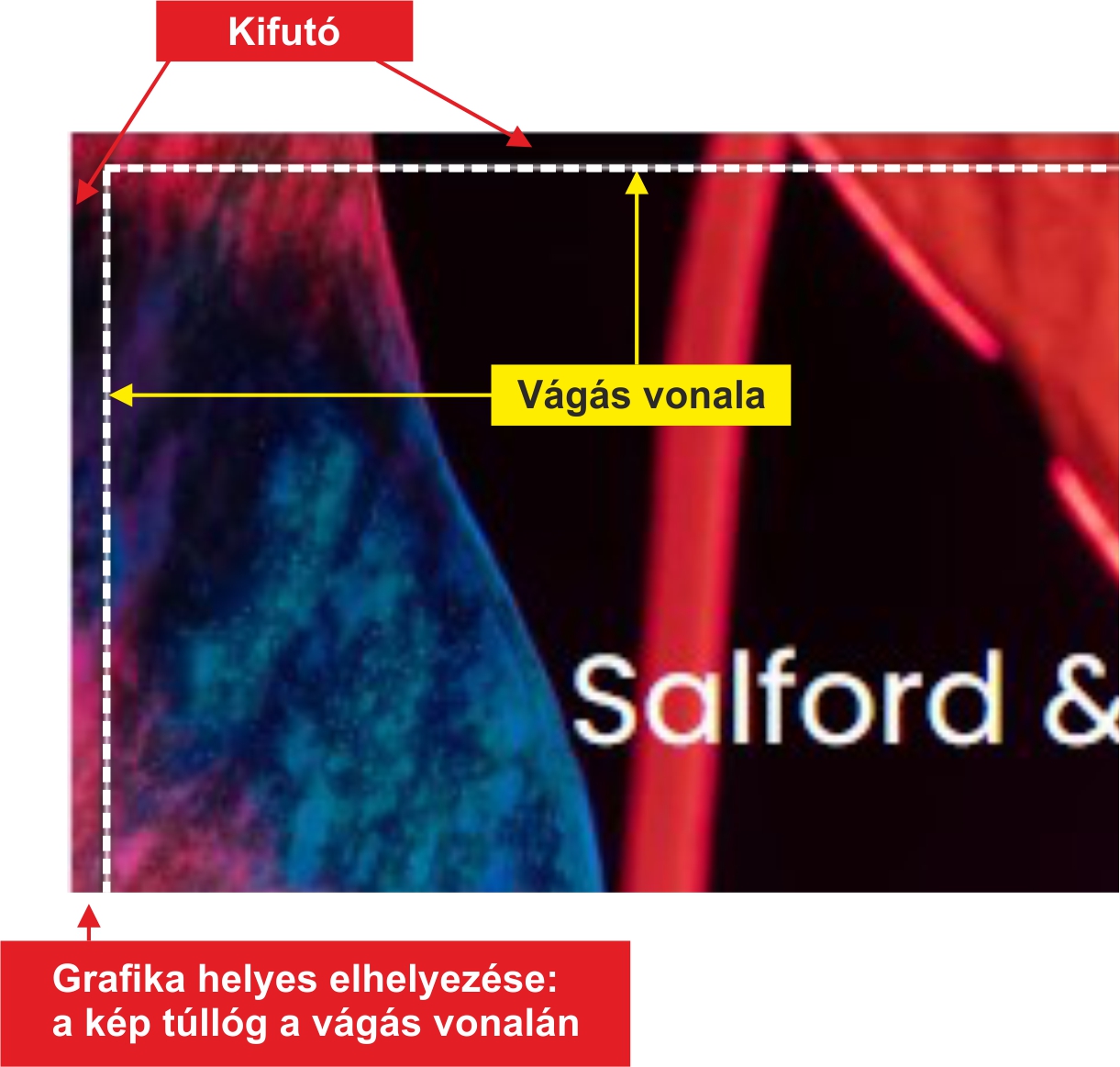 A nyomdászszakma „Szent Grálja” a kifutó. Ez az, ami a hozott anyagokon sajnos sokszor hiányzik.
Mi az a kifutó
A nyomtatási és vágási pontatlanságok miatt a grafikát pár milliméterrel „túllógatjuk” a végleges méreten (pl. 3–3 mm-rel). Ez a rész a feldolgozás során levágásra kerül. Kifutó használata nélkül a vágás után fehér csík látszódna az egyes lapok szélén.
- Fontos: A kifutó területre ne helyezzünk olyan elemeket, amelyekre szükségünk van a végleges nyomatban, mert az itt lévő rész levágásra kerül!
- Kifutó vonalának kijelzése: a vonalzó bekapcsolásánál a „show print bleed" menüponttal.
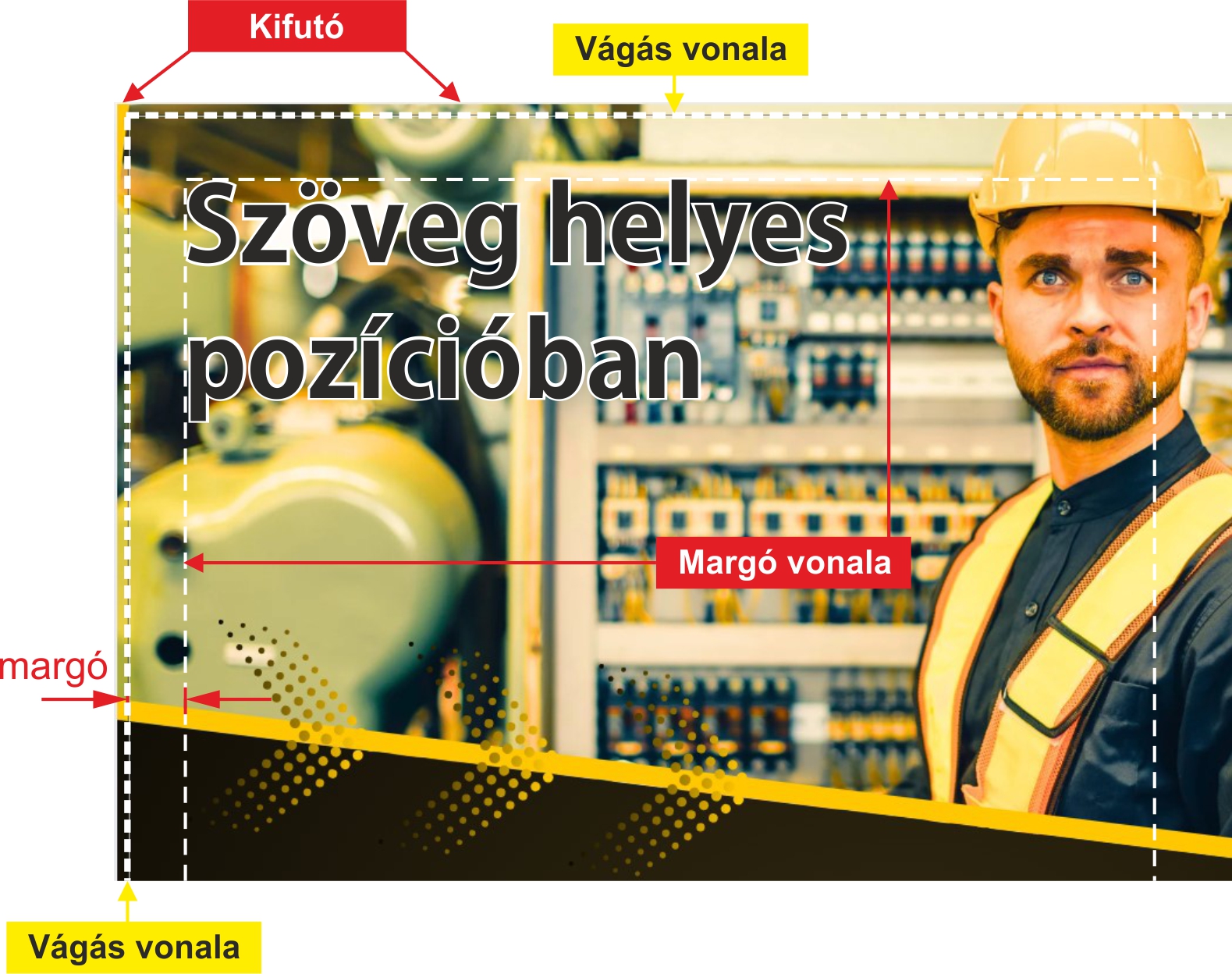 A margó az a terület a nyomtatandó dokumentum szélén belül, ahová nem szabad fontos információt (szöveget, logót, lényeges grafikai elemet) elhelyezni. Ha fontos elemeket a lap szélére tervezünk, azt kockáztatjuk, hogy a nyomdai pontatlanságok miatt a vágáskor ezek a részek levágásra kerülnek.
-
Kis méretű anyagoknál (pl. névjegykártya, szórólap): általában 5 mm margót javasolt hagyni.
-
Nagyobb méretű anyagoknál (pl. plakátok, prospektusok): inkább 10–15 mm legyen a margó.
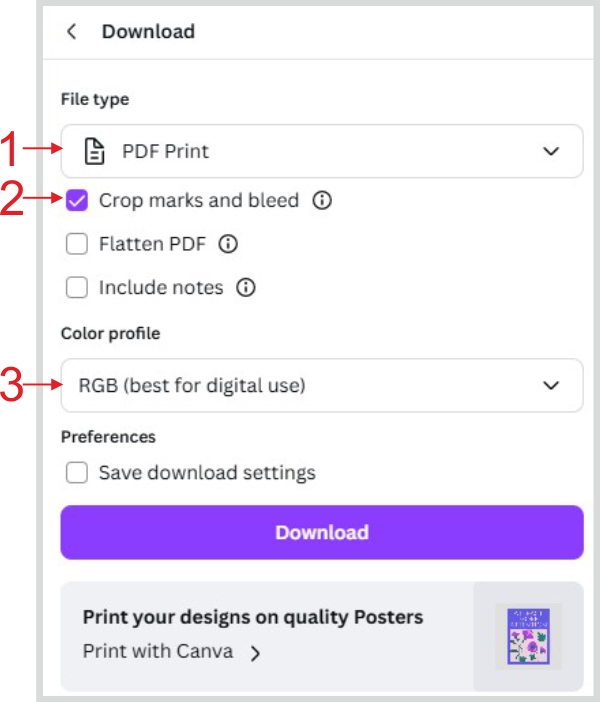 Ha nyomtatásra készítjük az anyagot, akkor a File type (fájltípus) kiválasztásánál használjuk a „PDF Print” beállítást. A legtöbb nyomda ezt kedveli a legjobban, mert így megmaradnak a grafikai elemek eredeti minőségben.
-
-
PDF Print kiválasztása
-
Pipáljuk be a „Crop marks and bleed” opciót, hogy a dokumentumban megjelenjenek a vágójelek és a kifutók.
-
Színmód (Color profile) beállítása lehet:
-
RGB: Alapértelmezett színmód (az ingyenes változatban). Többnyire megfelelő a digitális nyomdákban. A digitális nyomtatók általában CMYK színmódban működnek és automatikusan értelmezik és konvertálják az RGB színeket is.
-
CMYK (csak a fizetős verzióban elérhető): Ofszet nyomtatáshoz (nagy mennyiség esetén).
- Megjegyzés: bár a színmód konverziója utólag is lehetséges más programokkal (pl. Acrobat), de a nyomdák ragaszkodni szoktak ahhoz, hogy az ügyfél megfelelő színmódban (és más megadott beállításokkal) küldje el a kész anyagot. Ugyanis a konverziók során váratlan hibák léphetnek fel, aminek a felelősségét a nyomda nem szívesen vállalja. Tipikus hiba, hogy a képbe beszúrt (innen-onnal letöltött) apró elemek (pl. zászló, logó stb.) az RGB változaton még látszanak, de a CMYK konverziónál már eltűnnek. Az ilyen hibákat nehéz észrevenni.
-
-